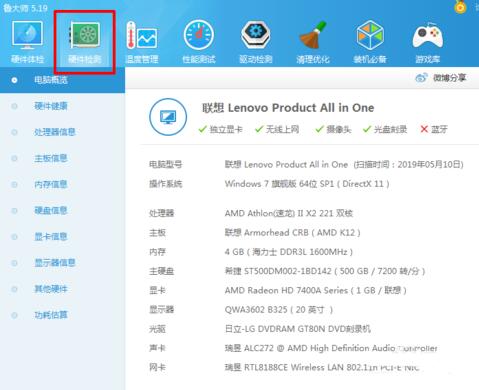
在购买、升级或维护电脑时,了解其详细配置至关重要。无论是台式机还是笔记本电脑,查询其型号和硬件配置都有多种便捷的方法。下面将详细介绍四种最常用、最有效的查询方式,帮助您全面掌握电脑的软硬件信息。
方法一:使用系统内置工具(最直接)
- 系统信息(适用于Windows)
- 按下
Win + R键,打开“运行”对话框。
- 输入
msinfo32并回车,即可打开“系统信息”窗口。
- 在这里,您可以查看到详细的系统摘要,包括操作系统版本、系统型号(对于品牌机)、处理器、内存大小等。
- 优点:信息全面、官方可靠。
- 缺点:对于硬件型号(如显卡、硬盘的具体型号)显示可能不够详细。
- DirectX诊断工具
- 同样按下
Win + R,输入dxdiag并回车。
- 在“系统”选项卡中可以看到处理器、内存等基本信息。
- 在“显示”选项卡中,可以查看显卡的型号和驱动信息。
- 这对于快速查看核心硬件,特别是显卡信息非常方便。
方法二:通过设备管理器查看
- 在桌面“此电脑”图标上右键点击,选择“属性”,然后点击左侧的“设备管理器”。
- 在设备管理器中,您可以展开各个类别(如处理器、显示适配器、磁盘驱动器等),查看具体硬件的名称和型号。
- 注意:这里显示的是设备驱动对应的硬件名称,有时可能与零售版名称略有不同,但足以用于识别主要部件。
方法三:借助第三方专业软件(最详细)
对于需要极致详细信息的用户(如游戏玩家、专业设计者或DIY爱好者),第三方软件是首选。
- CPU-Z:
- 一款轻量级免费软件,专注于CPU、主板、内存、显卡的详细信息。
- 可以准确显示CPU的代号、工艺、核心电压,内存的时序、频率,以及主板芯片组型号等。
- GPU-Z:
- 专门用于识别显卡的软件,可以显示显卡的精确型号、GPU核心、显存类型与大小、驱动版本以及实时运行频率和温度等。
- 鲁大师(娱乐大师)或AIDA64:
- 鲁大师:国内用户广泛使用,提供硬件检测、性能测试、温度监控等功能,信息呈现直观,适合普通用户。
- AIDA64:功能极其强大的专业检测工具,提供系统稳定性测试和硬件细节的深度信息,适合高级用户和技术人员。
方法四:物理查看与BIOS/UEFI界面
- 查看机身标识(主要用于笔记本和品牌台式机):
- 笔记本电脑的底部标签或靠近键盘的腕托处,通常会贴有包含型号序列号的标签。
- 品牌台式机(如联想、戴尔、惠普)的机箱背面或顶部也会有型号标签。
- 进入BIOS/UEFI设置界面:
- 在开机时按下特定键(常见的有Del、F2、F10、Esc,因主板品牌而异)进入BIOS/UEFI。
- 在主界面或系统信息(System Information)菜单中,通常可以查看到电脑型号、处理器、内存等最基础的硬件信息。
计算机软件咨询补充
在查询硬件配置后,了解软件环境同样重要:
- 操作系统版本:在“设置”>“系统”>“关于”中查看。
- 驱动程序状态:在“设备管理器”中确认所有设备均已正确安装驱动,无感叹号提示。
- 关键软件信息:对于专业用户,还需关注如.NET Framework版本、Visual C++运行库等支持性软件的安装情况,这些信息可在“控制面板”的“程序和功能”中查看。
建议
- 快速概览:使用
dxdiag或系统属性。 - 获取详细型号:使用 CPU-Z 和 GPU-Z 组合。
- 一站式检测:使用 鲁大师(易用)或 AIDA64(专业)。
- 识别品牌机型号:直接查看机身标签最为准确。
通过以上四种方法,您可以轻松地从不同维度获取台式机或笔记本电脑的完整配置信息,为硬件升级、驱动更新、软件兼容性判断或二手交易提供坚实的数据基础。定期了解自己的电脑配置,是进行有效维护和优化性能的第一步。